BitLocker es una herramienta propiedad de Microsoft la cual provee un cifrado de disco en las versiones Professional, Ultimate y Enterprise de Microsoft Windows.
BitLocker es una utilidad integrada en las versiones Professional, Ultimate y Enterprise de Microsoft Windows que nos permite poder encriptar el HDD, SSD o USB (medios extraíbles) en un equipo de cómputo.
BitLocker hace uso del Módulo de plataforma segura (TPM) que no es mas que un chip integrado en la BIOS de un equipo el cual proporciona una protección mayor a los datos y nos permite garantizar la integridad del dispositivo inicial del equipo o los medios extraíbles.
Al ser una utilidad existente en gran parte de los equipos, BitLocker permite realizar el cifrado de unidades de disco duro o estado solido, de igual forma permite aplicar cifrado en unidades extraibles y USB con lo cual mantendremos los datos existentes o nuevos bajo un resguardo seguro, pudiendo unicamente recuperarse de forma segura si se cuenta con una llave de seguridad que se nos brinda al encriptar el disco.
¿Por qué es importante BitLocker?
Un acceso no autorizado a los datos resguardados en una unidad de almacenamiento podría haberse mitigado con la implementación del cifrado para los datos en reposo, este garantiza que los datos se mantengan protegidos contra el acceso no autorizado.
¿Cómo activar BitLocker?
Dependiendo para que dispositivo se ocupara si para un HDD, SSD con sistema o un medio extraíble se podrá realizar la encriptación de la misma forma como se mencionara a continuación.
Deberemos ir a “Esta PC” o pulsando el botón de Windows + Letra E, ahí podremos observar los dispositivos de almacenamiento que deseamos encriptar.
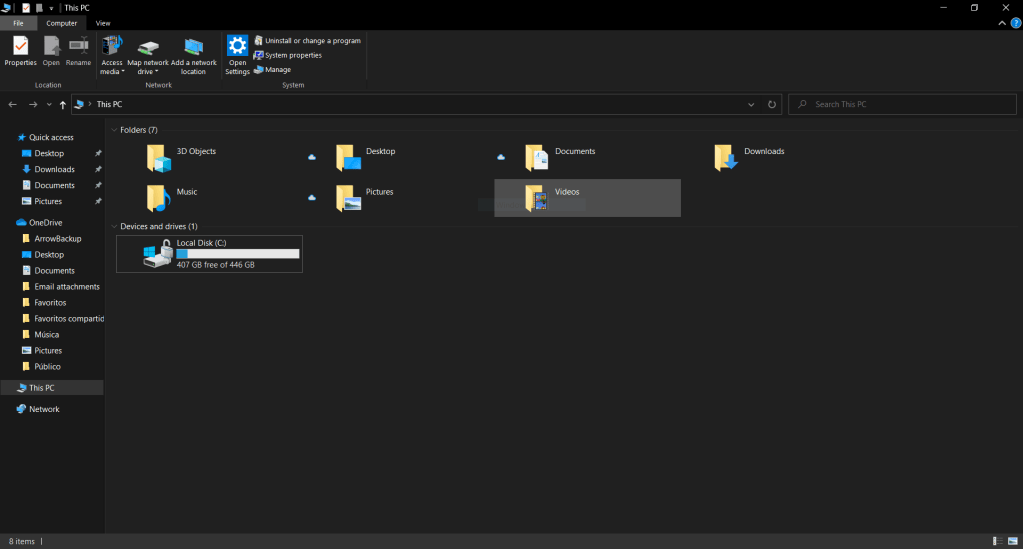
En este caso deseamos encriptar una USB de 16GB por lo cual la conectamos y nos deberá aparecer.
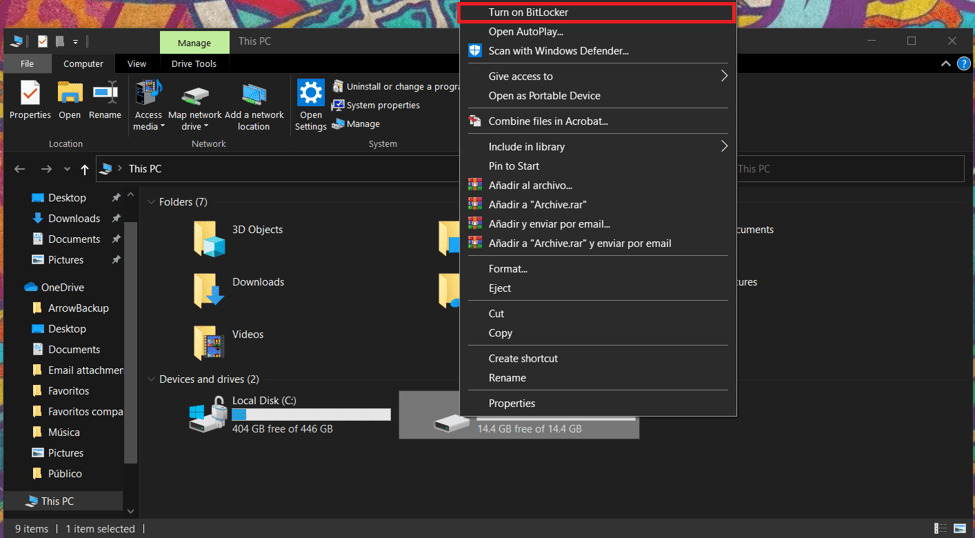
Nos posicionamos sobre la unidad a encriptar y damos clic con el botón derecho y vamos a la opción Activar BitLocker
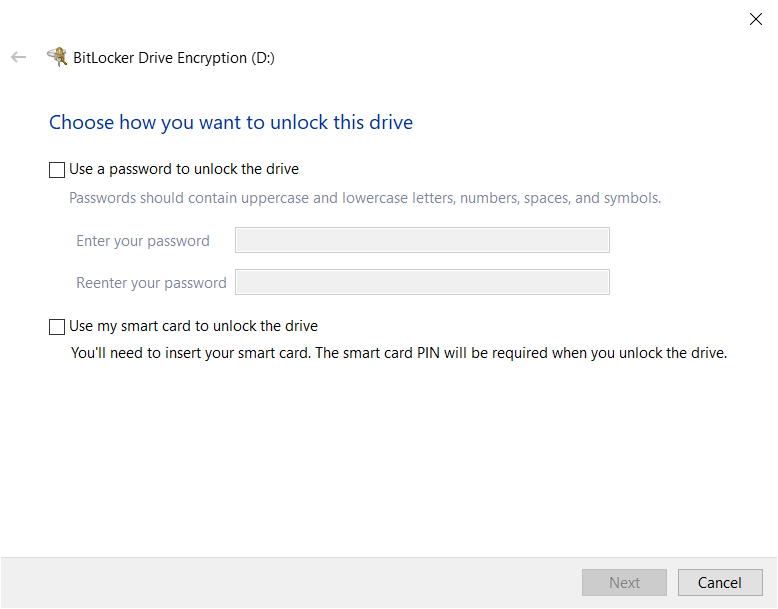
Una vez que damos clic en esta opción nos aparecerá un nuevo recuadro en el cual se muestran las opciones para des-encriptar por medio de contraseña o una Smart Card.
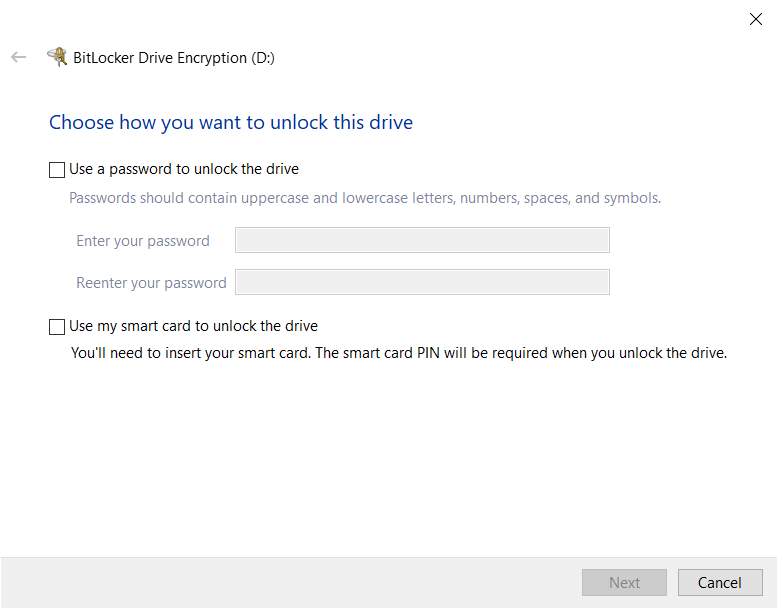
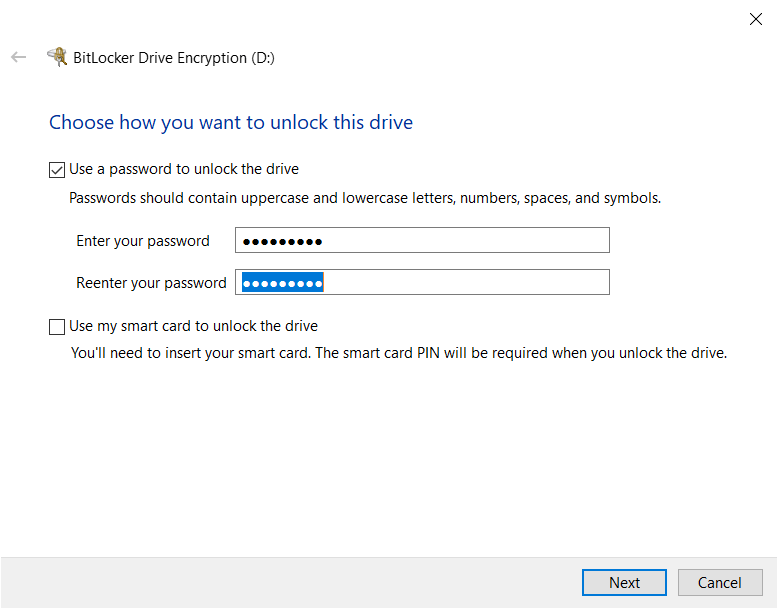
Para este caso preferimos el método de contraseña por lo cual se procederá a configurar el parámetro.
Una vez que ingresamos la contraseña que se ocupara en la memoria para desbloquearla procederemos a dar en el botón siguiente.
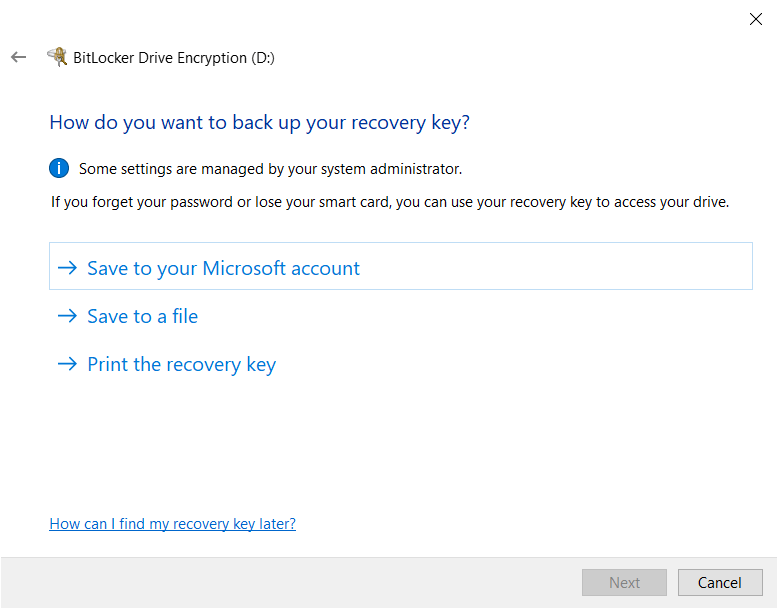
Una vez que damos clic en siguiente aparecerá una nueva ventana en la cual nos brindara las opciones para guardar la llave de recuperación, es decir en caso de que olvidemos o perdamos la unidad extraíble o en el caso de montar el HDD o SSD en otro equipo ya sea primario o esclavo nos solicitara esta llave por lo cual es importante tenerla en un lugar seguro.
Para el caso practico yo guarde mi contraseña en una cuenta de Microsoft y en un File en otra USB ya encriptada anteriormente.
Posteriormente al salvado de nuestra llave de recuperación, procederemos a dar clic en siguiente y nos mostrara el proceso de encriptación que deseamos utilizar, yo prefiero una encriptación completa del Drive, aunque es lento, es preferible que nuestros datos queden completamente encriptados.
En la otra opción podemos ver que se puede solo encriptar el espacio utilizado lo cual es más rápido para el proceso.
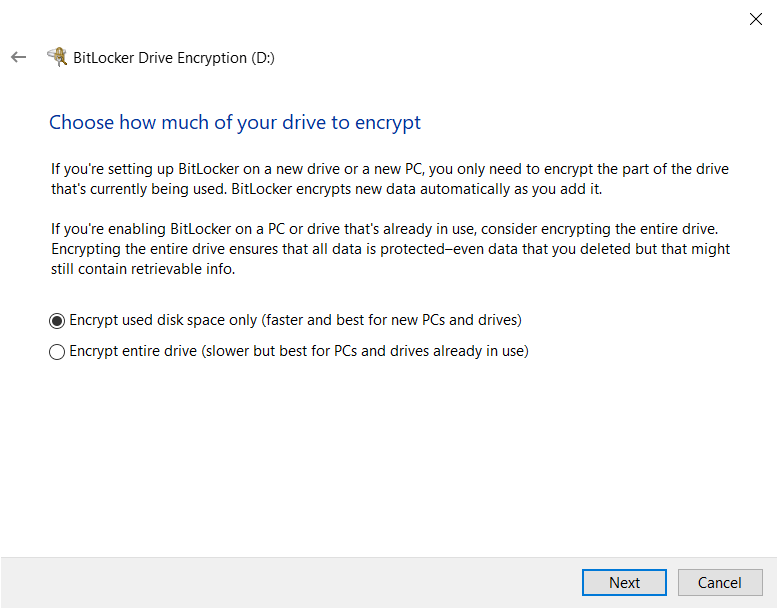
Ya que seleccionamos el método de encriptación deseado procederemos a dar clic en siguiente.
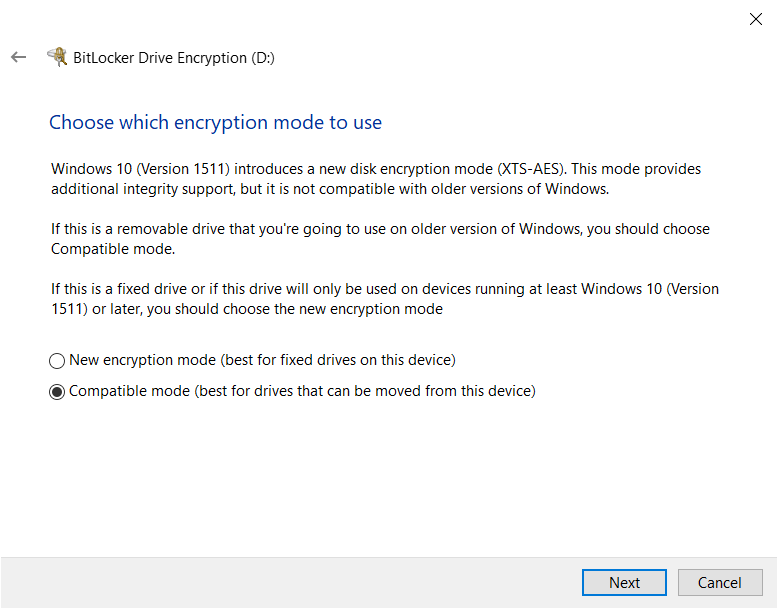
Ahora en el método de encriptación (codificación) nos mostrara que tipo de encriptación se utilizara para projeter los archivos dentro de la USB.
Para ser mas especifico, yo prefiero utilizar el método compatible, ya que al existir aun en el mercado equipos con Windows 8, Windows 7 y versiones obsoletas de Win10 esto nos permitirá abrir o desbloquear nuestra USB en cualquiera de estos sistemas.
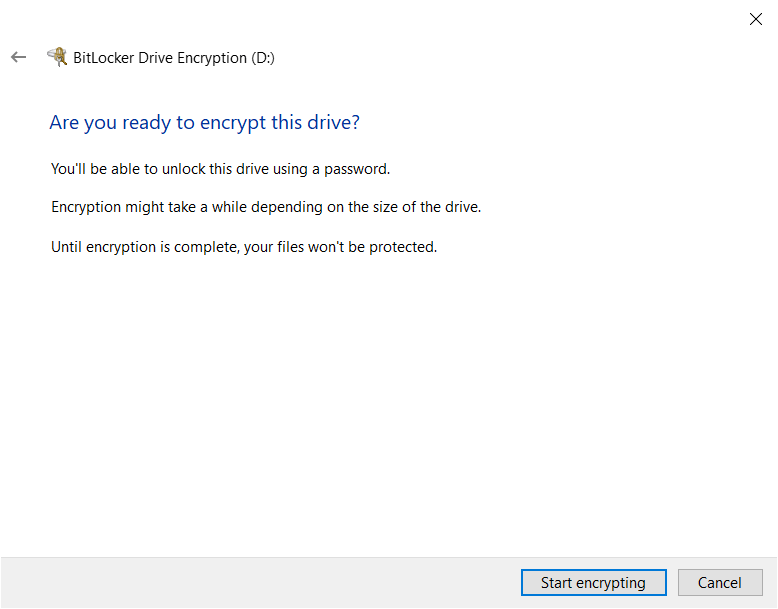
Posteriormente pulsamos siguiente y nos mostrara una confirmación para iniciar con la encriptación de nuestra memoria extraíble, pulsamos iniciar encriptación.
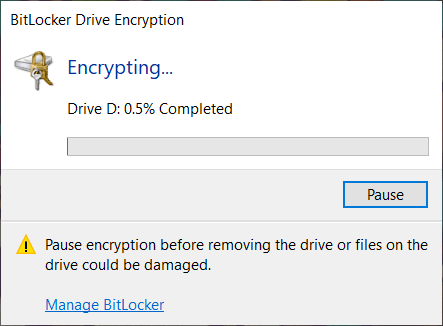
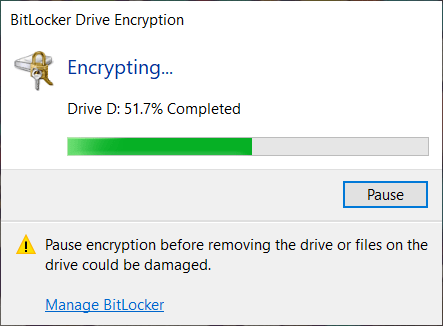
Ahora la USB procederá a encriptarse, es de vital importancia no extraer la USB sin pausar antes la encriptación ya que si la extraemos sin este cuidado la unidad se dañara con la información que contenga por lo cual se tendrá que formatear nuevamente para que tenga el espacio asignado de almacenamiento que originalmente tenía.
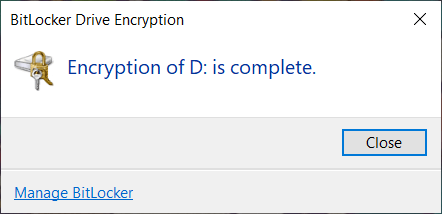
Si la USB finaliza la encriptación nos mostrara el siguiente mensaje permitiendo extraer o seguir utilizando la USB de forma ordinaria.
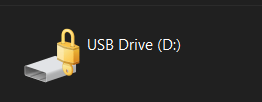
Si es el caso en el cual hemos extraído la memoria USB y la volvemos a conectar ya sea en el equipo donde originalmente se encripto o uno nuevo podremos observar que la memoria aparecerá con un candado en color dorado con lo cual nos indicara que la memoria se encuentra protegida, esto puede cambiar si pulsamos doble vez en la memoria.
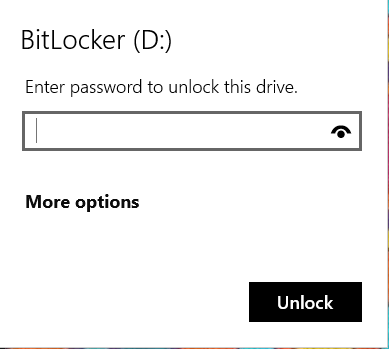
Si pulsamos sobre la memoria nos aparecerá la siguiente ventana en la cual podremos desbloquear la unidad con la contraseña que configuramos anteriormente o con la llave de recuperación que se exporto a nuestra cuenta de Microsoft, otra unidad o que se haya impreso en papel físico.
Para mas información pueden apoyarse con el siguiente video subido por Dell con el cual explican de forma practica y fluida como activar o desactivar la protección con BitLocker.
Conclusiones:
Hablando de seguridad de la información, contar con herramientas tan intuitivas como lo es BitLocker permiten proteger datos que no deban estar a la vista de personas indeseables, como es el caso de fotografías, historiales, documentos o incluso hasta información personal identificable de acuerdo a las regulaciones existentes sobre la Seguridad de la Información.
A nivel personal considero que es demasiado útil pues en un equipo de computo tener estas herramientas permiten que nuestra información está segura ante un ataque de encriptación como recientemente se presento con el malware Wannacry.
Esto nos permitiría que al mantener esta información fuera del equipo como un respaldo seguro evitemos tener una perdida importante de nuestra información.
 L.A. Romero Blog